

Conectar un asistente
Conectar tarda un minuto. La URL del servidor es siempre la misma:
https://mcp.duxsoftware.com.ar/mcp
Qué pasa cuando conectás
- Agregás el servidor en tu asistente e iniciás la conexión.
- Se abre el navegador en Dux. Si no tenés sesión, iniciás sesión como siempre, con verificación en dos pasos si la tenés.
- Si tu cuenta tiene más de una empresa, elegís cuál. Con una sola, no se pregunta.
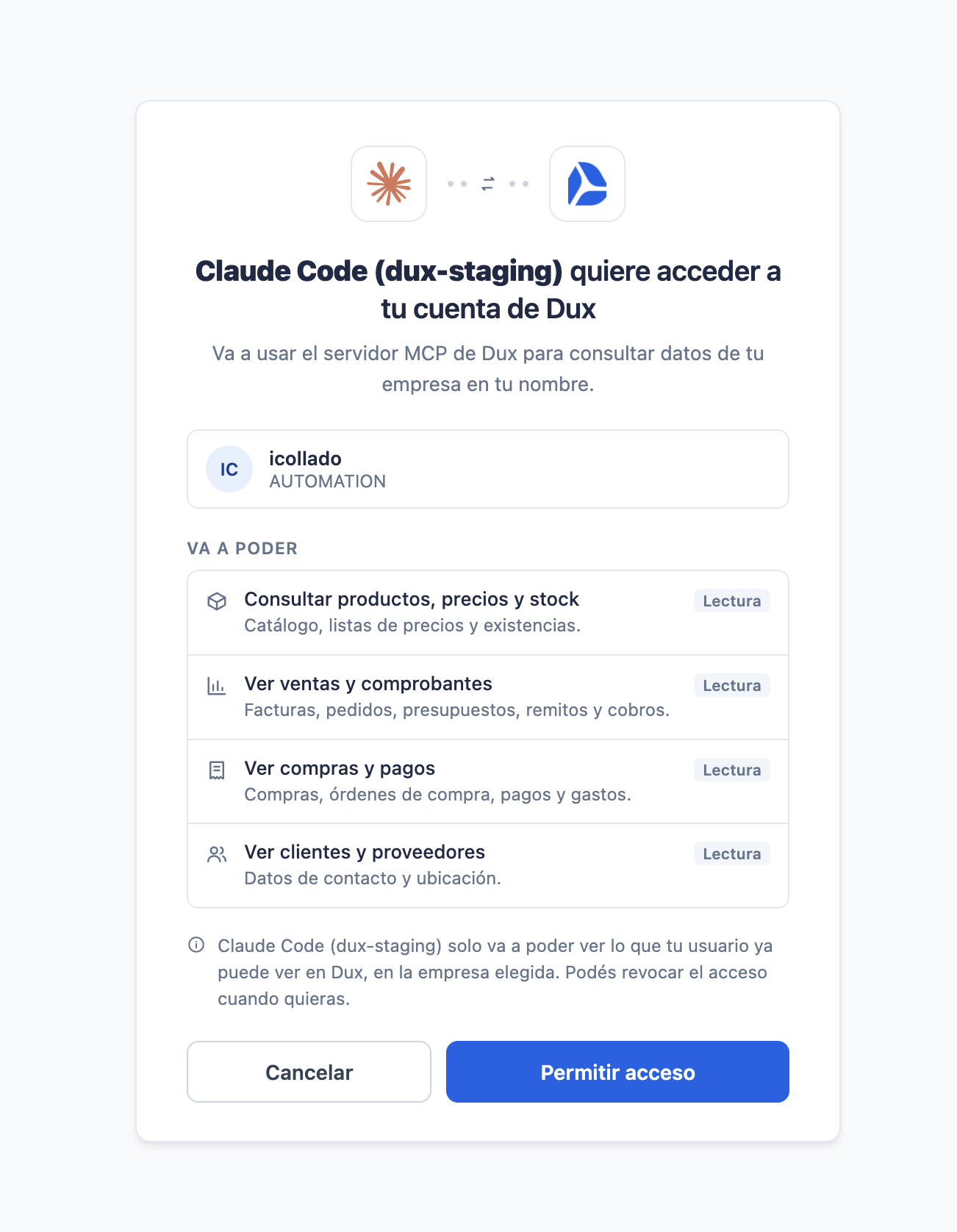
- Dux te muestra qué asistente quiere conectarse. Tocás Permitir y volvés al asistente ya conectado. Cancelar corta la conexión sin crear nada.
El asistente nunca ve tu usuario ni tu contraseña.
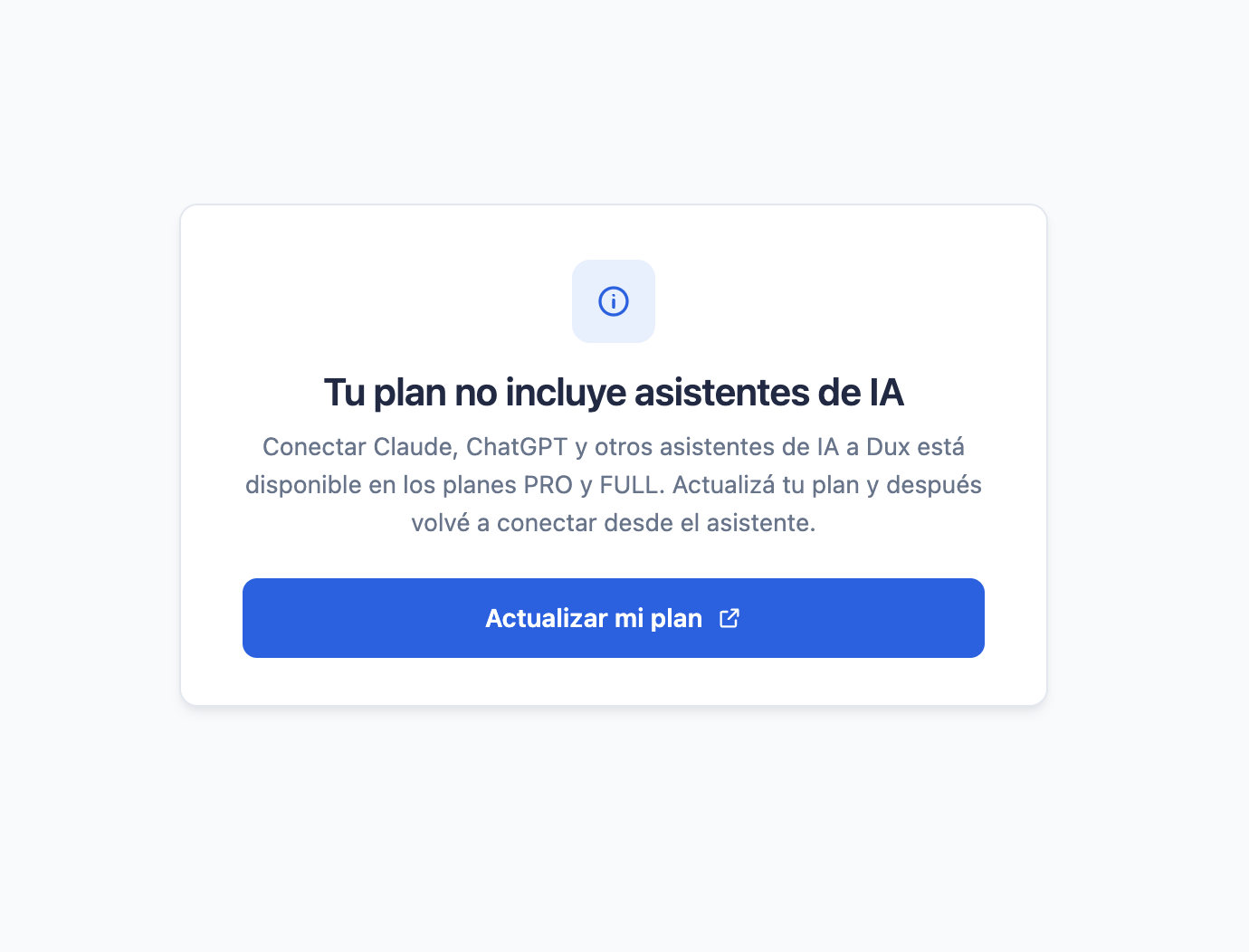
Si tu plan no incluye API o tu usuario es de soporte, Dux te muestra una pantalla que lo explica. La del plan trae el botón Actualizar mi plan, que te lleva a la gestión de tu suscripción en Dux. Mirá Requisitos.
Claude (web y escritorio)
- Entrá a Configuración > Conectores > Agregar conector personalizado.
- Pegá la URL del servidor. No hace falta cargar credenciales.
- Conectá y seguí los pasos de arriba.
Claude Code
claude mcp add --transport http dux https://mcp.duxsoftware.com.ar/mcpDentro de Claude Code, abrí /mcp, elegí dux y seleccioná Authenticate. Se abre el navegador y seguís los pasos de arriba.
ChatGPT
- Entrá a Configuración > Conectores, con el modo desarrollador activo, y creá uno nuevo.
- Pegá la URL del servidor MCP y elegí autenticación OAuth.
- Conectá y seguí los pasos de arriba.
Cursor y Codex
También puede funcionar con otros asistentes compatibles con MCP, como Cursor o Codex. En Cursor, agregá esto a ~/.cursor/mcp.json:
{ "mcpServers": { "dux": { "url": "https://mcp.duxsoftware.com.ar/mcp" } } }En Codex:
codex mcp add dux --url https://mcp.duxsoftware.com.ar/mcp
codex mcp login dux
Una conexión por empresa
Cada conexión queda atada a la empresa que elegiste. Para consultar otra empresa, creá otra conexión.
Si algo no sale, mirá Solución de problemas.
Updated about 3 hours ago